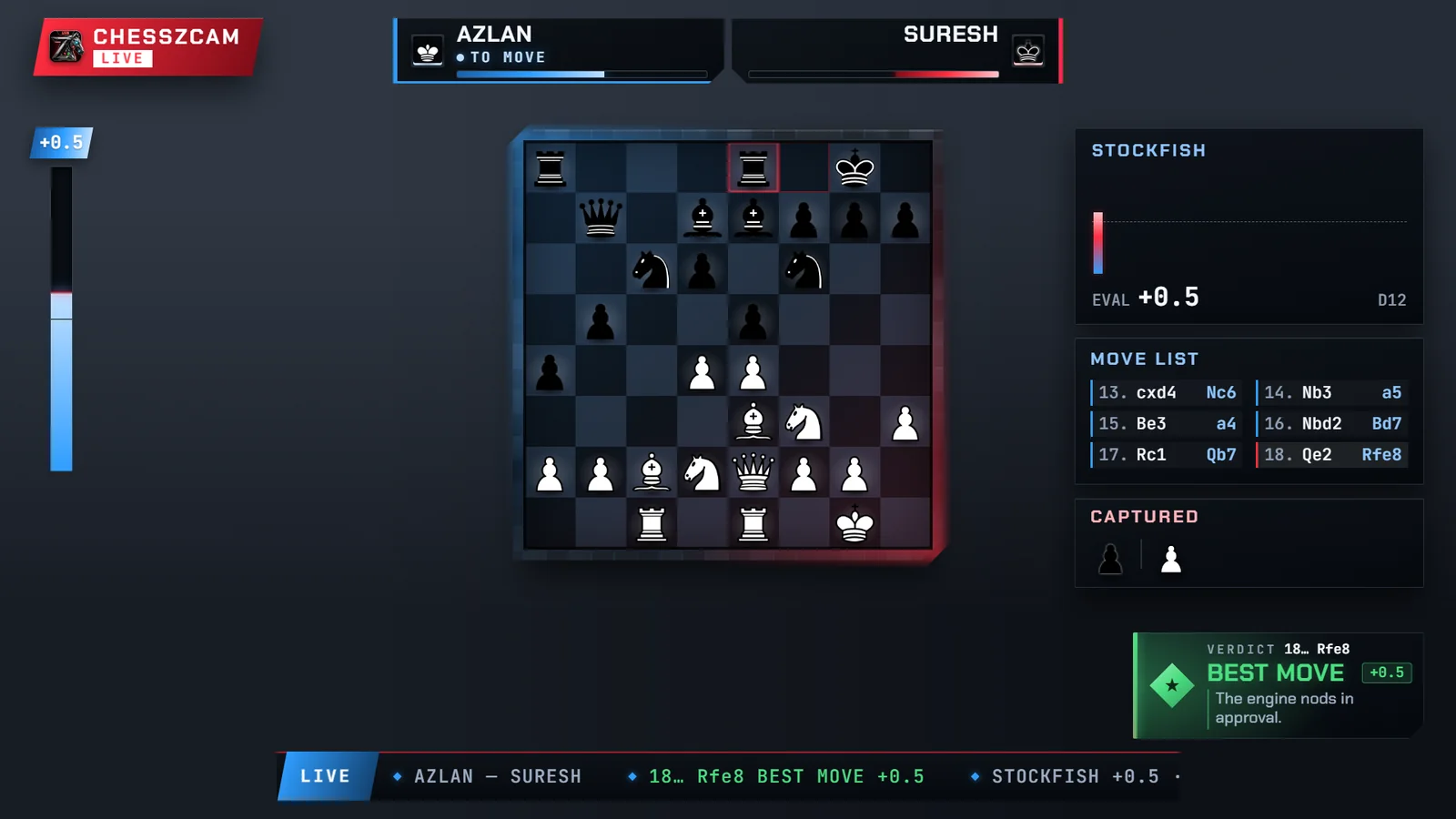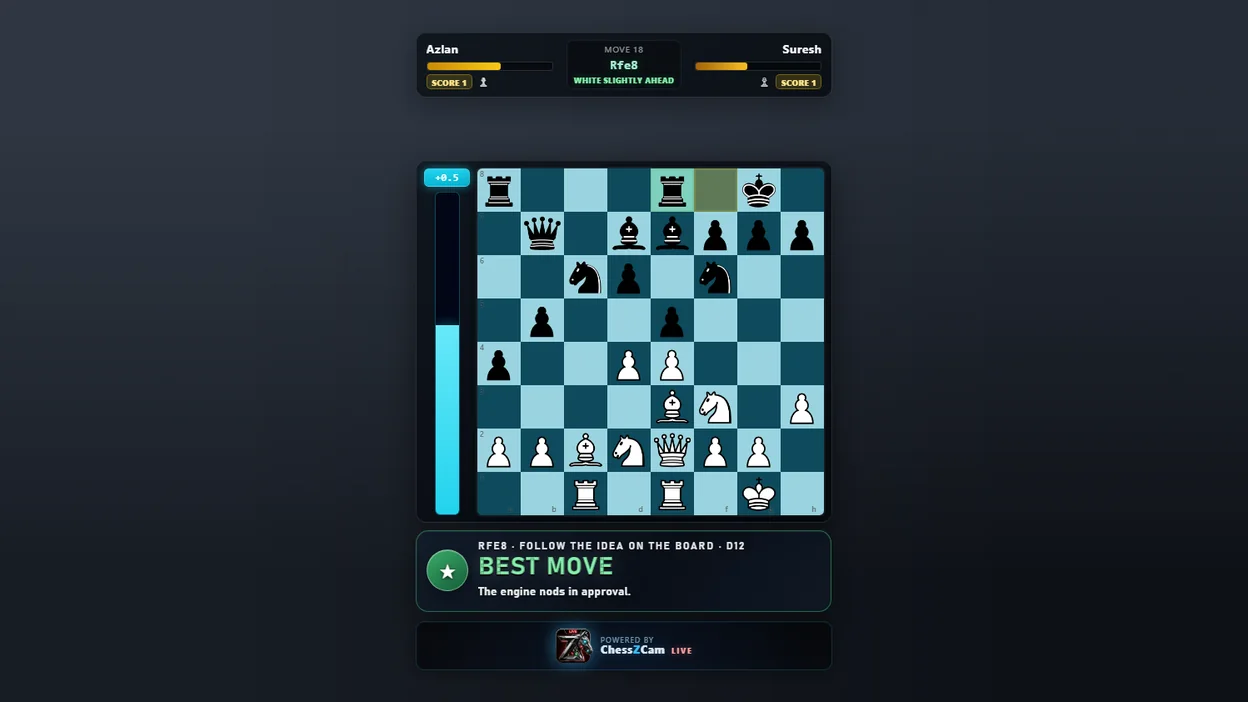
Okt 2026 Baharu: Mod Penonton ChessZCam. Ahli senarai menunggu dapat akses terawal dan diskaun penyokong awal untuk ChessZCam. Sertai senarai menunggu →

ChessZCam · Mod Penonton

Baharu · binaan percubaan

Ikuti permainan secara langsung — dari luar dewan.

Ibu bapa, jurulatih dan penonton di luar dewan permainan mengikuti papan digital langsung pada telefon Android sendiri, sementara telefon kamera ChessZCam mengikuti papan sebenar.
Wi-Fi atau hotspot yang sama Aplikasi Android Lihat sahaja English · Bahasa Melayu · 中文 Read in English →
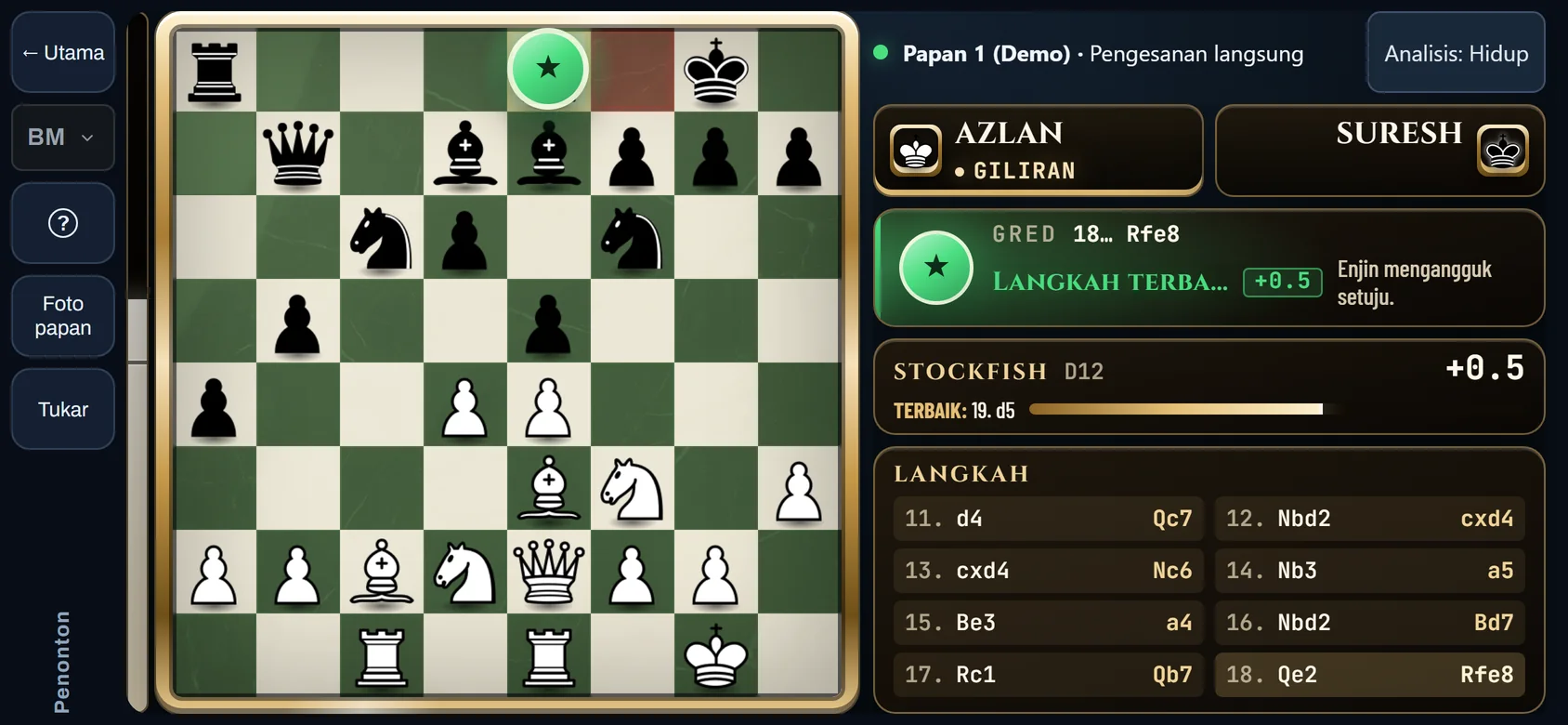
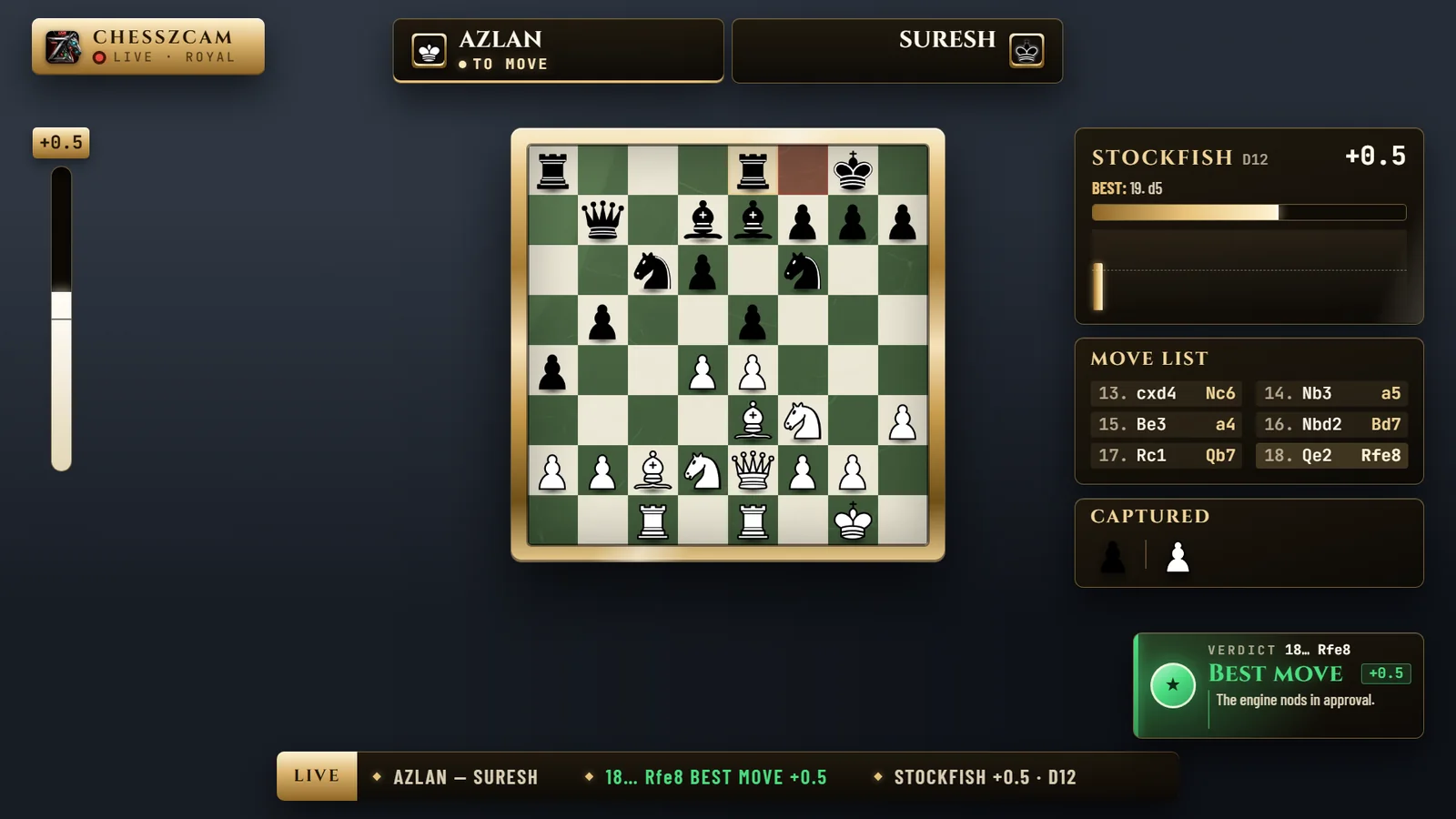
Mod Penonton ChessZCam pada telefon melintang: papan catur digital, pemain Azlan dan Suresh, gred langkah terbaik, penilaian Stockfish dan senarai langkah untuk Papan 1 (Demo).
Tangkapan demo skrin Mod Penonton yang sebenar pada telefon yang diemulasi, dengan permainan demo dan nama demo. Bukan foto telefon.

Cara ia berfungsi

Cara Mod Penonton ChessZCam berfungsi

Mod Penonton menghantar langkah yang disahkan, bukan video, ke telefon pada Wi‑Fi atau hotspot yang sama. Pilih cara penyediaan anda.

Dua telefon, tanpa PC

Telefon kamera berkongsi papan terus ke telefon penonton.

Hanya pada Wi‑Fi, hotspot atau rangkaian setempat yang sama. Bukan dari rumah, bukan melalui internet atau data mudah alih. Penonton memerlukan aplikasi Android ChessZCam: tiada iPhone, tiada pelayar web.

  1. Imbas untuk sertai Buka aplikasi ChessZCam pada telefon Android anda dan imbas QR Penonton pada telefon kamera.
  2. Buah digerakkan Pemain membuat langkah pada papan sebenar di dalam dewan permainan.
  3. Telefon kamera mengesannya Telefon pada dirian mengesan langkah itu dan mengesahkannya.
  4. Langkah dihantar Mesej langkah yang kecil, bukan video, dihantar melalui Wi‑Fi yang sama kepada anda di luar dewan.
  5. Papan anda dikemas kini Telefon anda melukis semula papan digital dan memberi gred langkah dengan Stockfish sendiri.
Ilustrasi, bukan tangkapan skrin. Mod Penonton memaparkan analisis enjin: ia untuk lihat sahaja, untuk penonton di luar dewan permainan dan bukan untuk pemain; penggunaannya dalam sesuatu kejohanan ialah keputusan penganjur. Bukan alat arbiter atau rekod rasmi. Dalam binaan percubaan; belum digunakan sepanjang satu hari kejohanan penuh.

Dengan ChessZCam Live

PC Windows menghantar langkah ke telefon penonton dan siaran vMix atau OBS serentak.

Hanya pada Wi‑Fi, hotspot atau rangkaian setempat yang sama. Bukan dari rumah, bukan melalui internet atau data mudah alih. Penonton memerlukan aplikasi Android ChessZCam: tiada iPhone, tiada pelayar web.

  1. Imbas untuk sertai Setiap penonton membuka aplikasi ChessZCam dan mengimbas QR Penonton yang dipaparkan oleh ChessZCam Live pada PC.
  2. Buah digerakkan Pemain membuat langkah pada papan sebenar di dalam dewan permainan.
  3. Telefon ke PC Telefon kamera mengesan langkah itu dan menghantarnya melalui rangkaian setempat ke PC Windows.
  4. Overlay untuk siaran ChessZCam Live mengemas kini overlay lut sinar di dalam vMix atau OBS pada PC yang sama.
  5. Telefon penonton dikemas kini Langkah yang sama sampai ke telefon penonton di luar dewan, untuk dilihat sahaja, bersama analisis PC.
Ilustrasi, bukan tangkapan skrin. Mod Penonton memaparkan analisis enjin: ia untuk lihat sahaja, untuk penonton di luar dewan permainan dan bukan untuk pemain; penggunaannya dalam sesuatu kejohanan ialah keputusan penganjur. Bukan alat arbiter atau rekod rasmi. Dalam binaan percubaan; belum digunakan sepanjang satu hari kejohanan penuh.

Pada telefon penonton

Apa yang dilihat oleh penonton.

Papan digital, nama pemain, gred untuk setiap langkah, senarai langkah penuh dan baris status yang jelas. Untuk ibu bapa di ruang menunggu, jurulatih di luar dewan jika penganjur membenarkannya, dan penganjur yang tidak mahu keluarga berkumpul di pintu dewan.
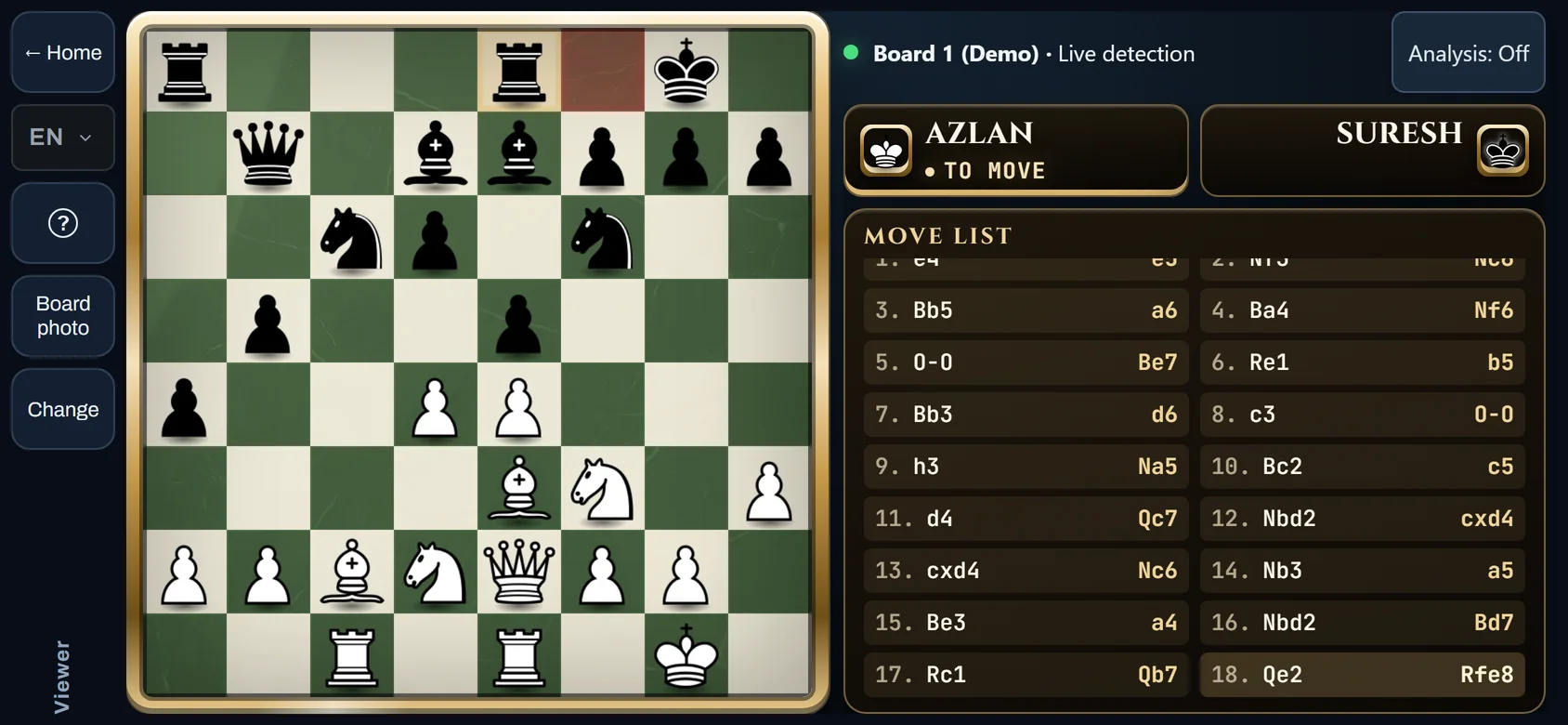
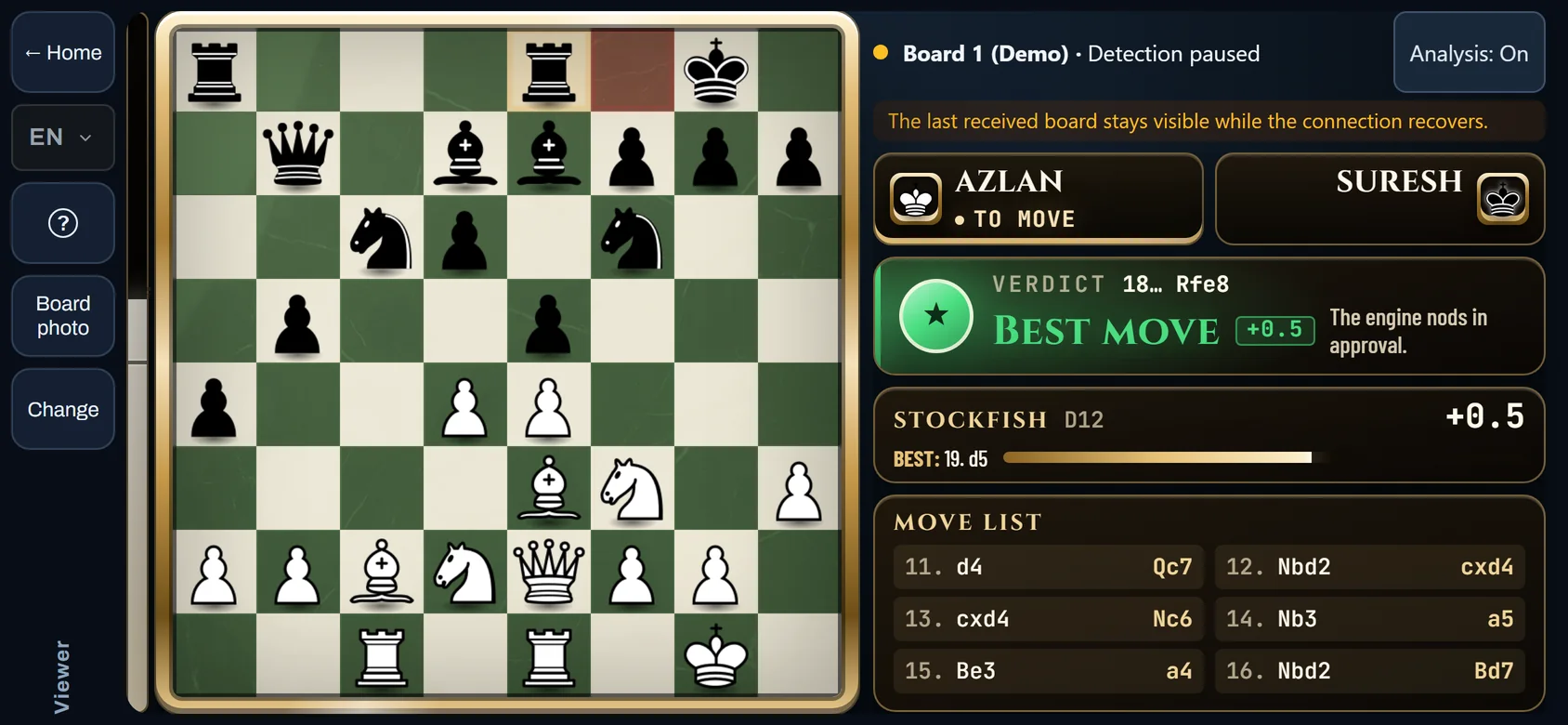
Mod Penonton ChessZCam pada telefon melintang: papan catur digital, pemain Azlan dan Suresh, gred langkah terbaik, penilaian Stockfish dan senarai langkah untuk Papan 1 (Demo).
Papan langsungTangkapan demo: papan, bar penilaian, gred langkah, panel Stockfish dan senarai langkah.
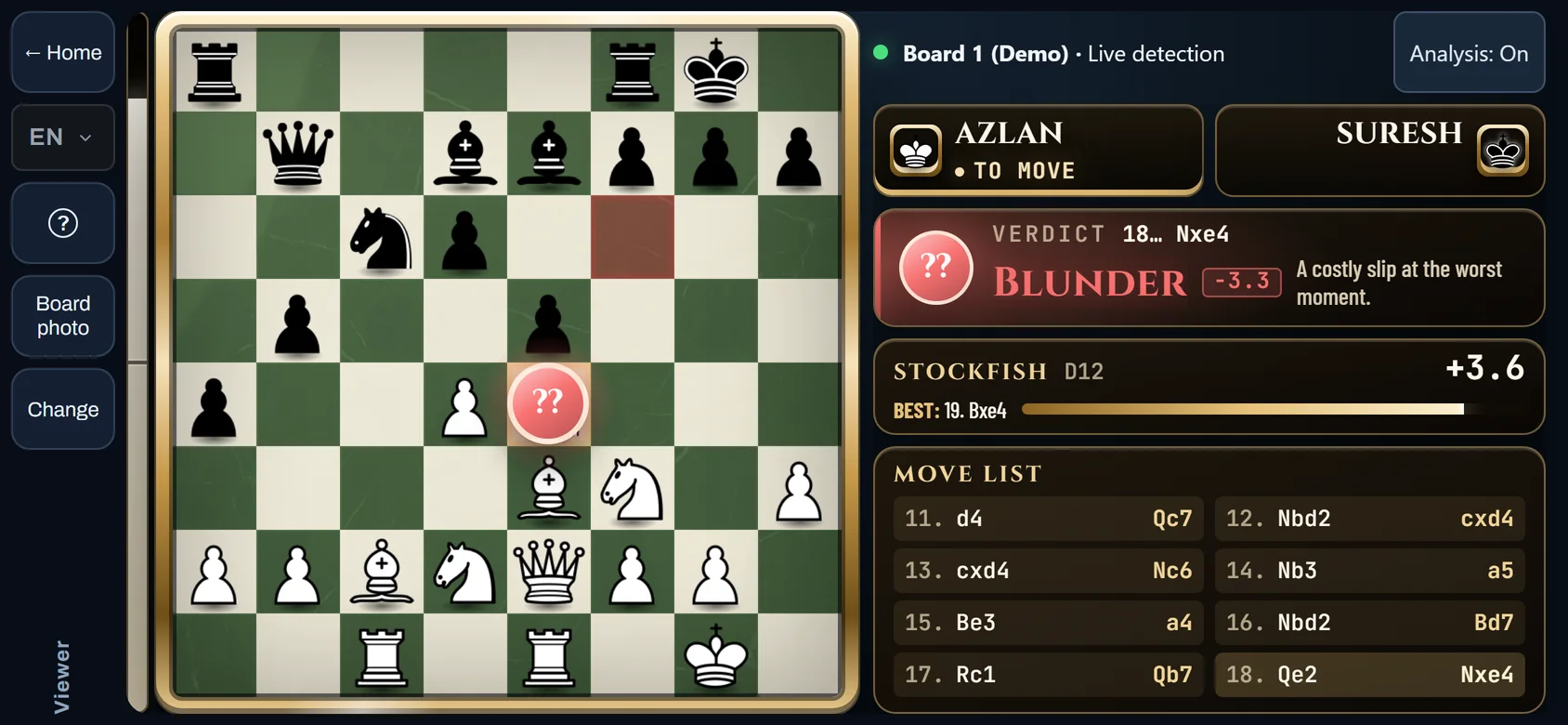
Skrin Mod Penonton ChessZCam memaparkan gred Blunder berwarna merah untuk langkah 18… Nxe4 pada Board 1 (Demo), dengan penilaian Stockfish +3.6.
Gred untuk setiap langkahTangkapan demo: langkah demo yang lemah, diberi gred Blunder oleh Stockfish aplikasi.
Skrin Mod Penonton ChessZCam dengan Analisis dimatikan: hanya papan digital, nama pemain dan senarai langkah dipaparkan.
Analisis: MatiTangkapan demo: satu ketikan menyembunyikan semua hasil enjin, pada telefon itu sahaja.
Baris status Mod Penonton ChessZCam bertulis Detection paused, dengan papan terakhir yang diterima masih kelihatan.
Pengesanan dijedaTangkapan demo: skrin memaklumkannya dan mengekalkan papan terakhir.
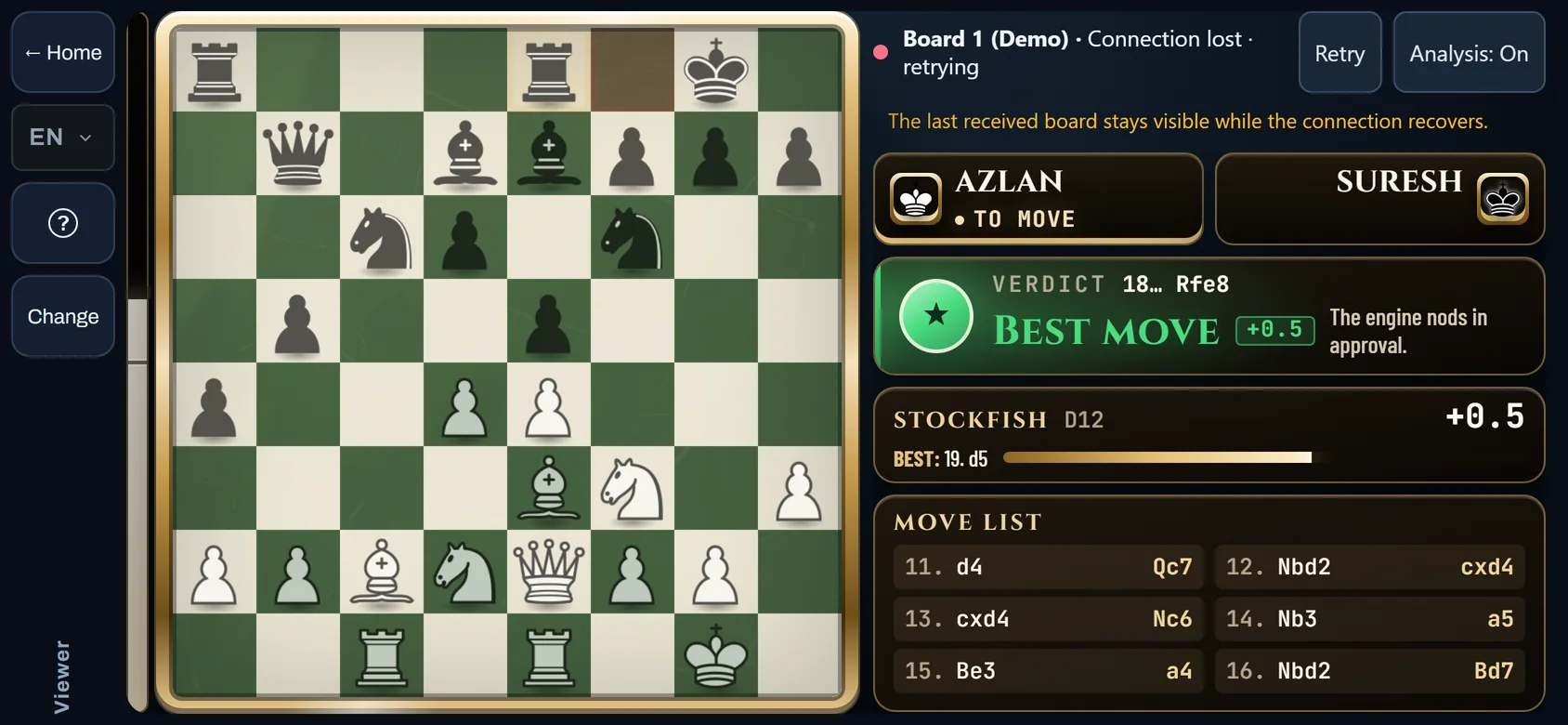
Baris status Mod Penonton ChessZCam bertulis Connection lost, retrying, dengan butang Retry dan papan terakhir yang dimalapkan.
Sambungan terputusTangkapan demo: status menunjukkan cubaan semula; papan terakhir kekal di skrin.
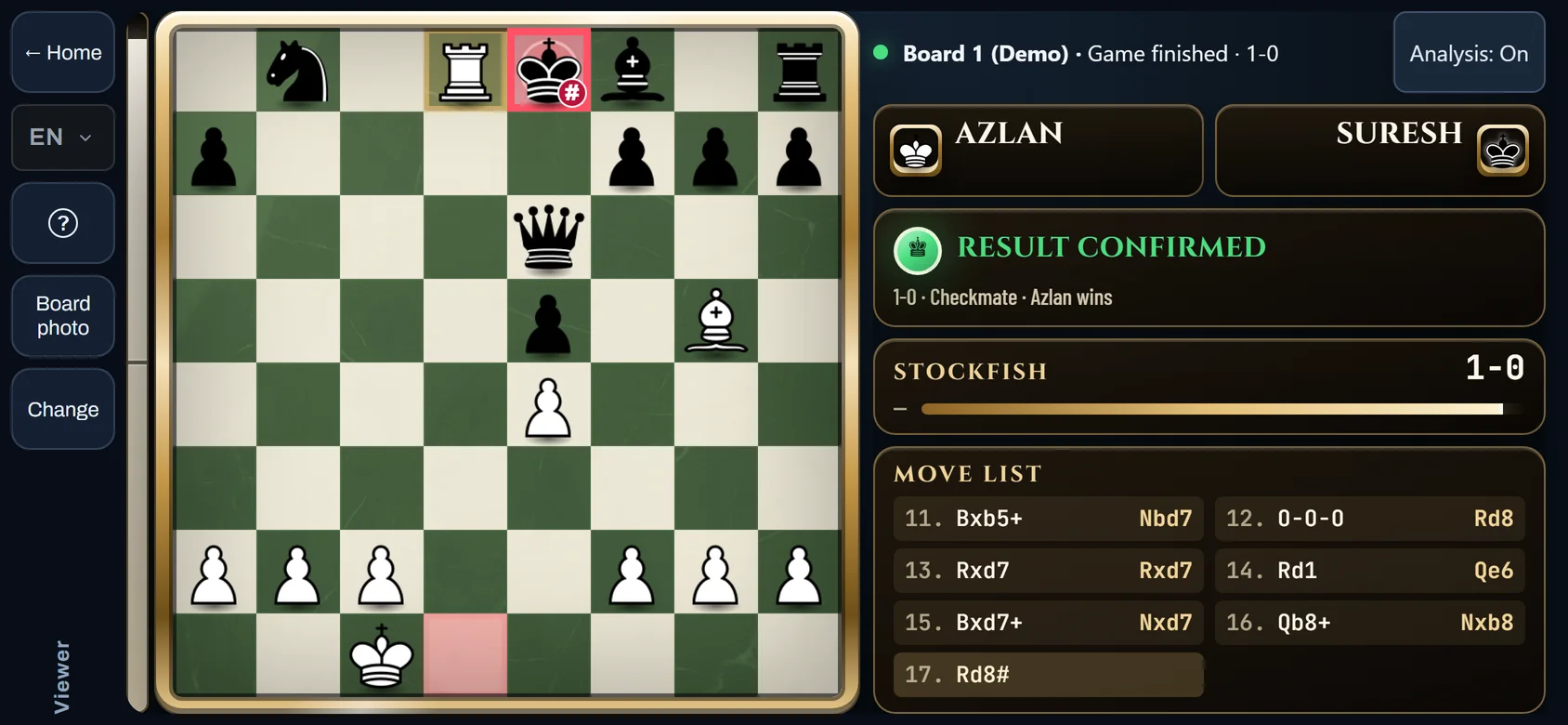
Skrin Mod Penonton ChessZCam selepas permainan tamat: Result confirmed, 1-0 by checkmate, Azlan wins, dengan kedudukan akhir dan senarai langkah.
Permainan tamatTangkapan demo: keputusan permainan demo yang pendek, 1-0 dengan checkmate.

Leret ke sisi untuk melihat lagi → Ketik tangkapan untuk membesarkannya. Semuanya tangkapan demo antara muka sebenar pada skrin yang diemulasi; lima dalam bahasa Inggeris.

Penyediaan

Cara menyediakannya.

Kedua-dua cara memerlukan aplikasi Android ChessZCam pada setiap telefon dan Wi-Fi atau hotspot yang sama. Label aplikasi masih berubah, jadi arahan ini menerangkan tindakannya.
Dua telefon

  1. Sambung ke satu rangkaian. Sambungkan telefon kamera dan telefon penonton ke Wi-Fi atau hotspot yang sama, dengan versi ChessZCam yang sama pada kedua-duanya.
  2. Halakan dan kunci papan. Pada telefon kamera, buka skrin pengesanan langkah secara langsung, selaraskan papan dan kuncikannya.
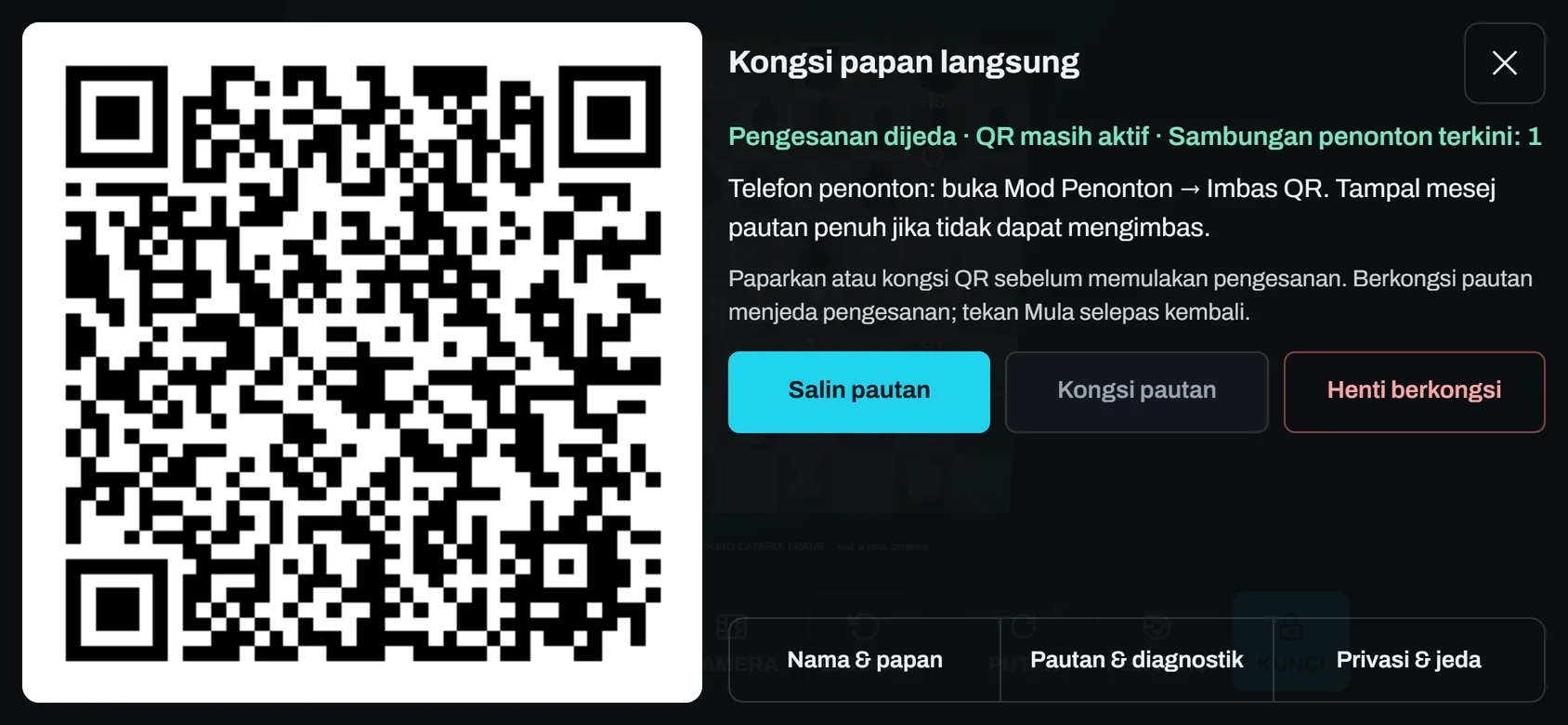
  3. Mulakan perkongsian dahulu. Mulakan perkongsian untuk penonton sebelum memulakan pengesanan. Telefon kamera memaparkan QR Penonton; nama dan label papan tidak wajib.
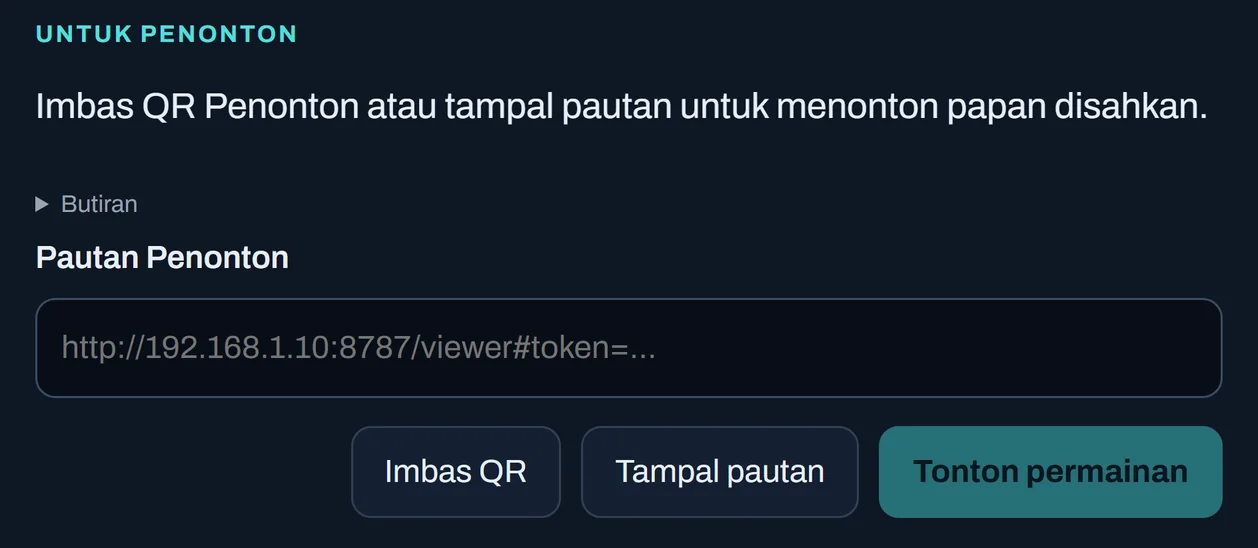
  4. Imbas pada telefon penonton. Di luar dewan, buka Mod Penonton dalam aplikasi ChessZCam dan gunakan Imbas QR, atau Tampal pautan kemudian Tonton permainan.
  5. Mulakan pengesanan dan bermain. Telefon penonton mengikuti setiap langkah yang disahkan dan menambah analisis Stockfish sendiri. Hentikan perkongsian apabila permainan tamat.
Telefon kamera ChessZCam memaparkan dialog Kongsi papan langsung dengan kod QR Penonton serta butang Salin pautan, Kongsi pautan dan Henti berkongsi.
Tangkapan demo dialog perkongsian telefon kamera pada skrin yang diemulasi. QR contoh.
Skrin sertai Mod Penonton ChessZCam dengan medan Pautan Penonton serta butang Imbas QR, Tampal pautan dan Tonton permainan.
Tangkapan demo (dipangkas) skrin sertai aplikasi pada skrin yang diemulasi. Alamat contoh.

Dengan PC

  1. Sambung ke satu rangkaian. Sambungkan PC, telefon kamera dan telefon penonton ke rangkaian setempat yang sama. Benarkan ChessZCam Live melalui Windows Firewall daripada skrin Setup.
  2. Gandingkan telefon kamera. Buka skrin siaran ke PC pada telefon itu dan gandingkan (pairing) dengan kod atau QR pada PC. Pastikan papan pada PC mengikuti papan sebenar.
  3. Buka QR Penonton. Ia terdapat pada skrin Setup di PC, berasingan daripada kod gandingan, dan hanya untuk dilihat.
  4. Penonton mengimbasnya. Di luar dewan, setiap penonton membuka Mod Penonton dalam aplikasi ChessZCam dan menggunakan Imbas QR, atau Tampal pautan kemudian Tonton permainan.
  5. Jalankan siaran seperti biasa. vMix atau OBS terus memaparkan overlay. Penonton melihat analisis PC dan boleh menyembunyikannya pada telefon sendiri. Akses penonton boleh dimatikan pada bila-bila masa.
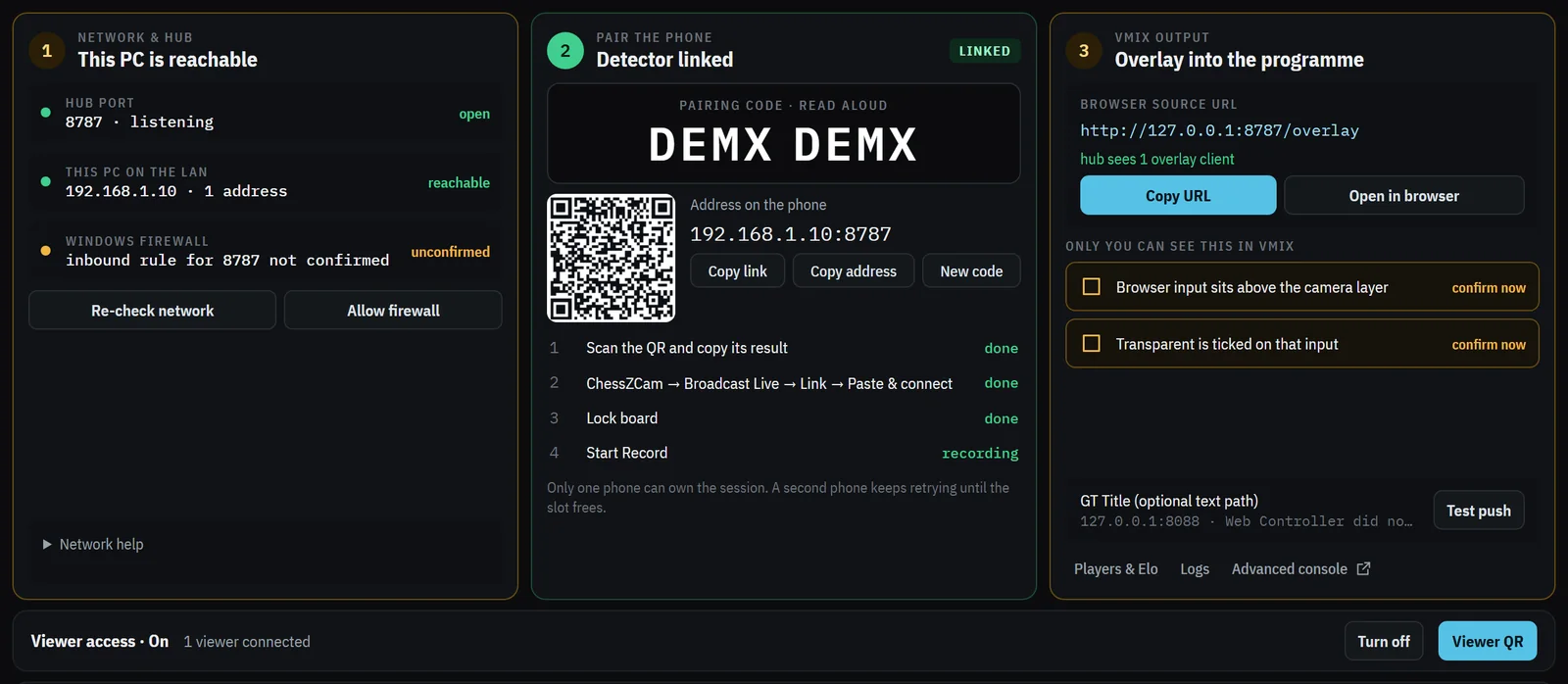
Kad Setup ChessZCam Live untuk rangkaian, gandingan telefon dan output vMix, dengan jalur Viewer access dan butang Viewer QR di bawahnya.
Tangkapan demo (dipangkas, dalam bahasa Inggeris) skrin Setup ChessZCam Live yang sebenar, dengan akses penonton (Viewer access) di bahagian bawah. Kod dan alamat ialah contoh.
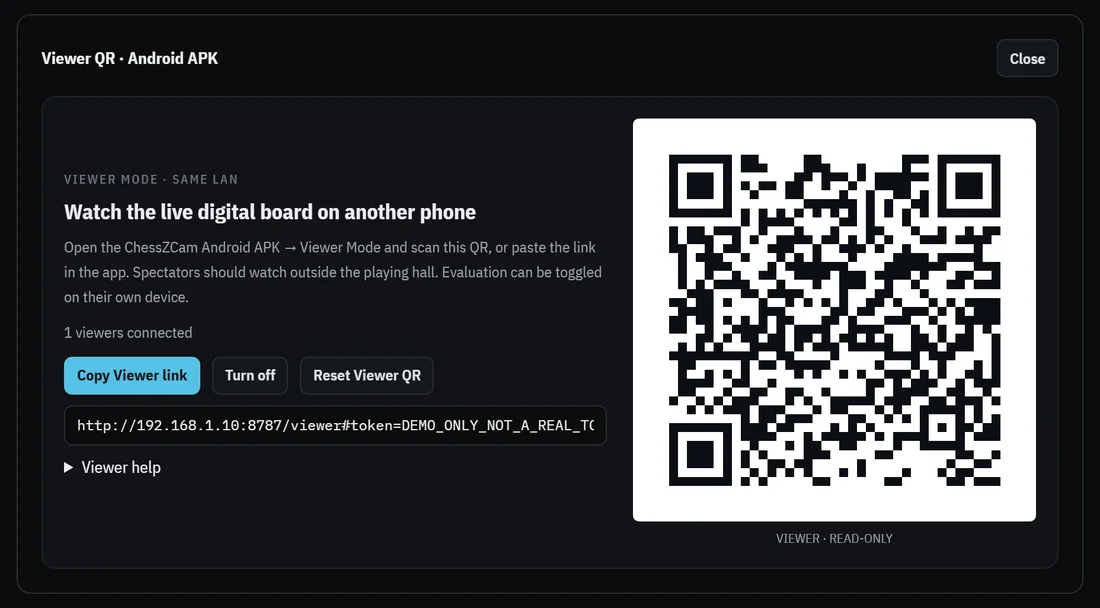
Dialog Viewer QR ChessZCam Live: kod QR untuk aplikasi Android, untuk lihat sahaja, dengan butang Copy Viewer link, Turn off dan Reset Viewer QR.
Tangkapan demo (dalam bahasa Inggeris) dialog QR Penonton yang sebenar dalam ChessZCam Live, dipangkas kepada dialog. QR dan pautan ialah contoh.

Sebelum anda ke dewan

  • Versi aplikasi yang sama pada setiap telefon. Pasang di rumah, bukan di pintu dewan.
  • Router kecil atau hotspot telefon. Sesetengah Wi-Fi dewan menyekat telefon daripada berhubung sesama sendiri.
  • Bekalan kuasa untuk telefon kamera. Skrin pengesanannya perlu kekal terbuka sepanjang permainan.
  • Dirian yang stabil. Yang tidak mudah terlanggar atau bergoyang, dengan seluruh papan kelihatan.
  • Tanya penganjur dahulu. Mod Penonton memaparkan analisis enjin; penggunaannya ialah keputusan penganjur.

Nasihat tentang kedudukan kamera, pencahayaan dan rangkaian ada dalam panduan persediaan (dalam bahasa Inggeris).

Logo ChessZCam Live

ChessZCam Live · untuk vMix atau OBS

Baharu: QR Penonton

Satu PC: siaran dan sudut tontonan.

Aplikasi Windows ini menerima data permainan yang kecil, bukan video, melukis overlay untuk vMix atau OBS, dan kini memaparkan QR Penonton berasingan untuk lihat sahaja.

SKRIN OPERATOR

Seorang operator, tiga skrin.

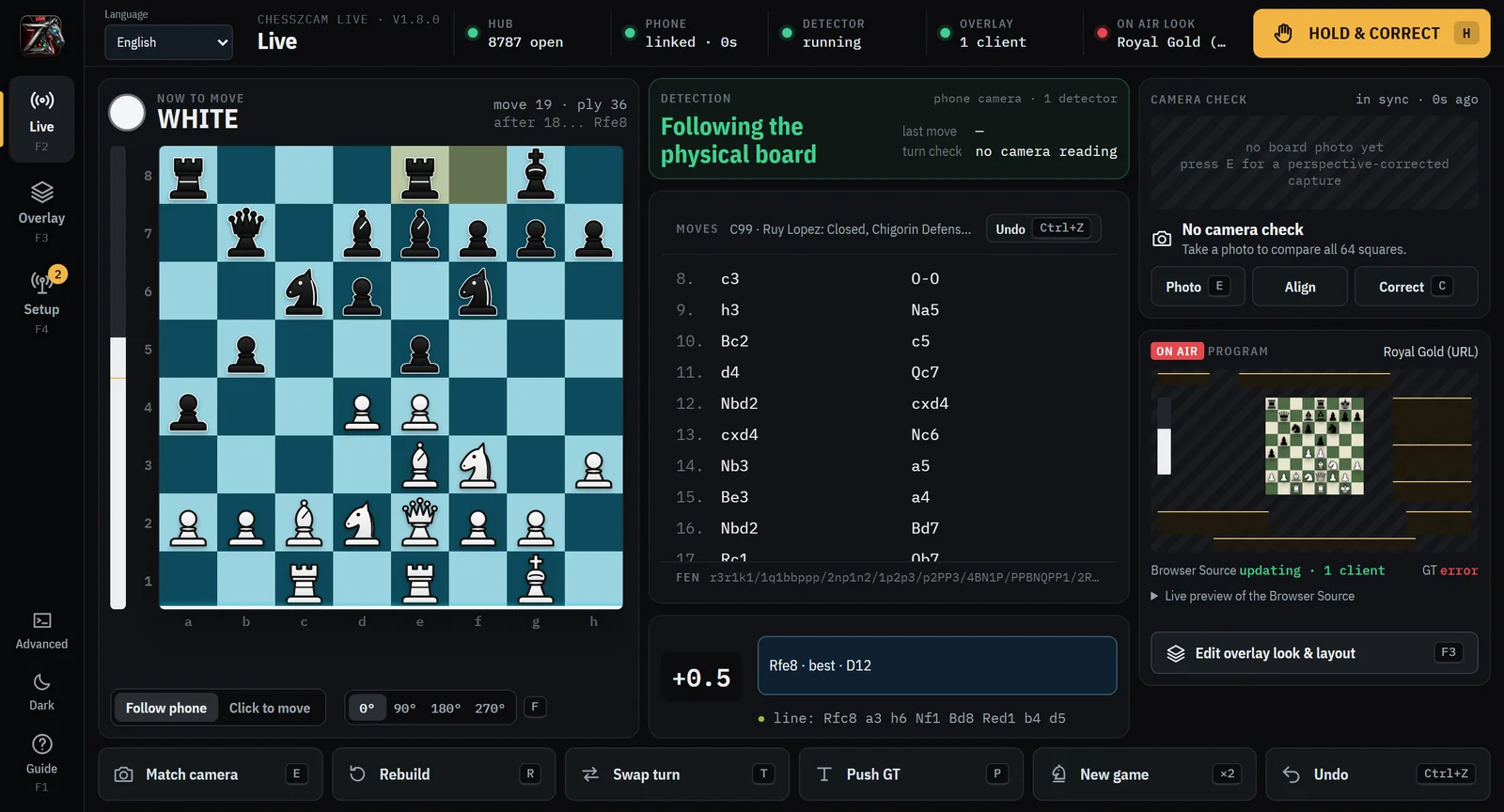
Live, Overlay dan Setup. Operator memerhati papan yang dikesan, senarai langkah dan cadangan enjin, lalu menentukan paparan overlay.
  • Tahan & betulkan. Apabila pengesanan tersilap, tahan overlay dan betulkan kedudukan. Selepas itu, gunakan rekod permainan yang disimpan oleh telefon kamera: senarai langkah pada PC mungkin tidak lengkap.
  • Kad lower-third. Pemain, acara, pusingan, tempat dan satu baris bebas, dipaparkan secara manual atau automatik.
  • Jalur gred langkah. Nota ringkas dalam bahasa yang mudah untuk setiap langkah, dalam bahasa Inggeris, bahasa Melayu atau bahasa Cina, bersama nama pembukaan serta tanda check dan checkmate.
  • QR Penonton. Berasingan daripada kod gandingan, untuk lihat sahaja, dengan suis hidup dan mati sendiri.
Skrin operator ChessZCam Live pada Windows: papan yang dikesan, senarai langkah, penilaian Stockfish dan cip status untuk hab, telefon, pengesan dan overlay.
Tangkapan demo (dalam bahasa Inggeris) skrin operator ChessZCam Live yang sebenar, mengikuti permainan demo daripada telefon kamera simulasi. Tiada kamera atau vMix disambungkan, jadi beberapa baris status menunjukkan hal itu.

Gaya overlay

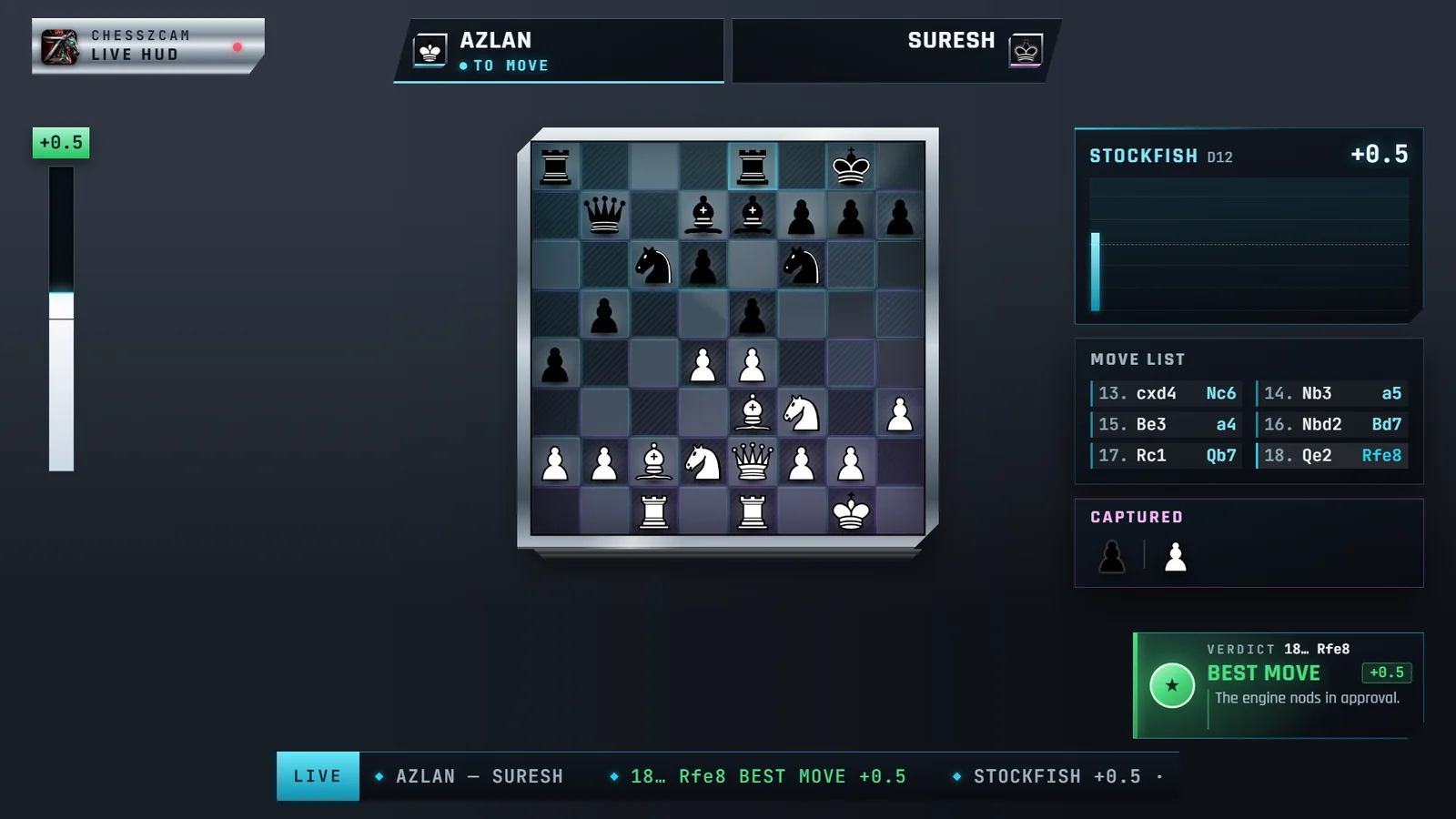
Overlay siaran ChessZCam Live dalam gaya Royal Gold dengan permainan demo antara Azlan dan Suresh, dipaparkan pada latar gelap biasa.
Royal GoldBingkai emas, papan hijau dan huruf serif.
Overlay siaran ChessZCam Live dalam gaya Obsidian HUD dengan permainan demo antara Azlan dan Suresh, dipaparkan pada latar gelap biasa.
Obsidian HUDBingkai keluli berus dan papan kaca gelap.
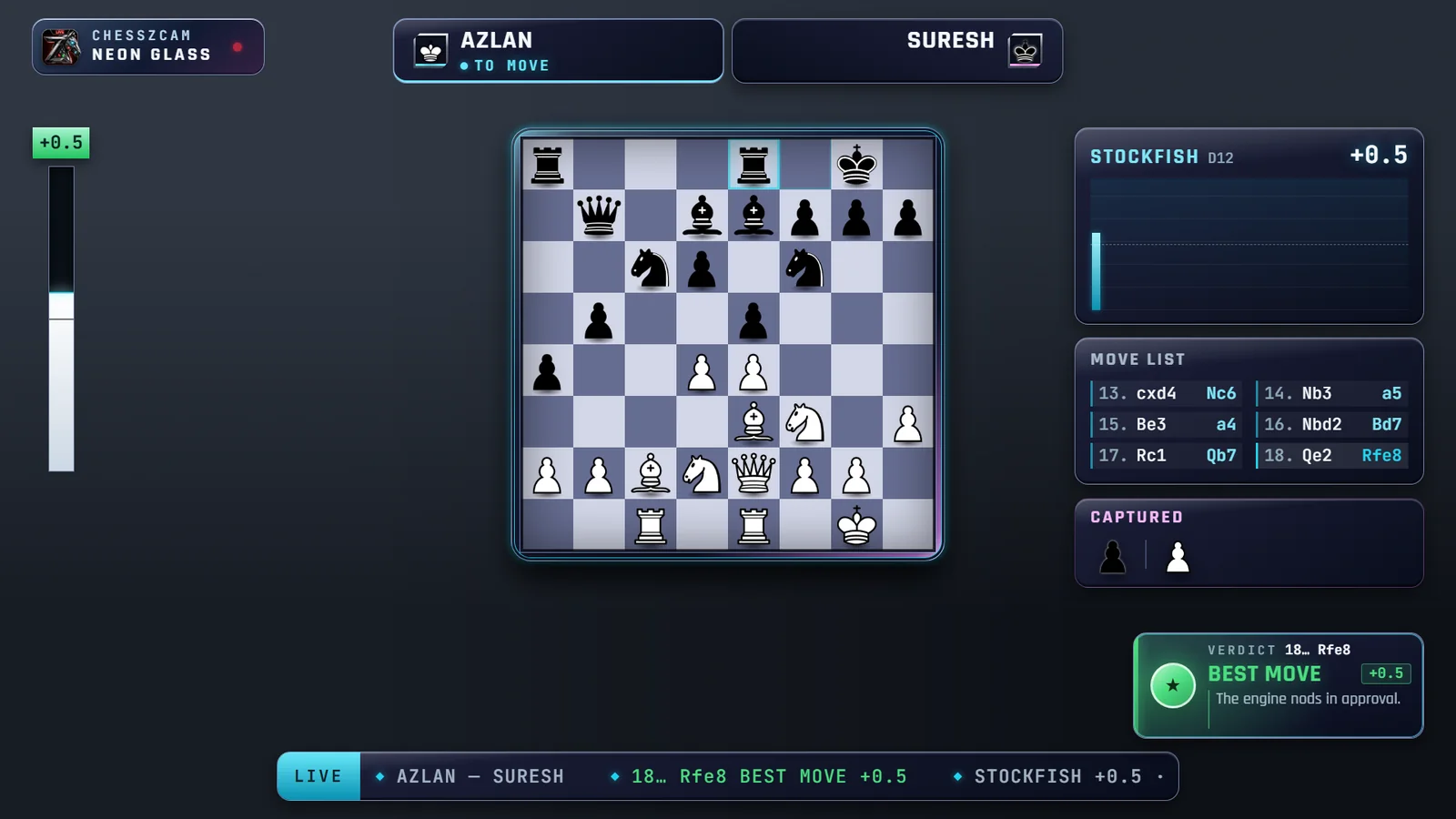
Overlay siaran ChessZCam Live dalam gaya Neon Glass Studio dengan permainan demo antara Azlan dan Suresh, dipaparkan pada latar gelap biasa.
Neon Glass StudioPanel kaca berbucu bulat dengan cahaya sian.
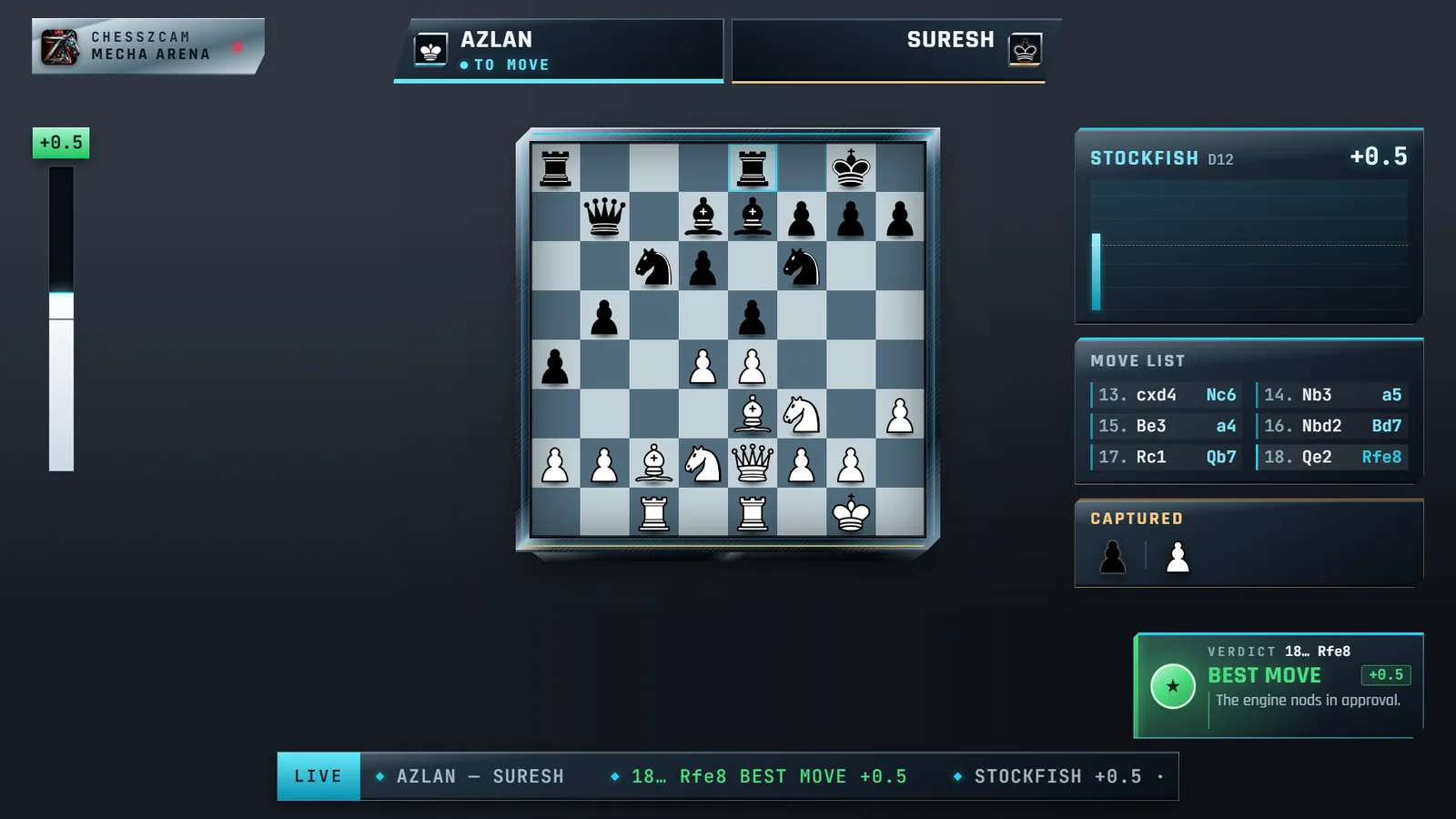
Overlay siaran ChessZCam Live dalam gaya Mecha Arena dengan permainan demo antara Azlan dan Suresh, dipaparkan pada latar gelap biasa.
Mecha ArenaBingkai logam bersudut dengan bucu terpotong.
Overlay siaran ChessZCam Live dalam gaya Neon Carbon dengan permainan demo antara Azlan dan Suresh, dipaparkan pada latar gelap biasa.
Neon CarbonPapan karbon gelap dengan tepi biru dan merah.
Overlay siaran ChessZCam Live dalam gaya Classic dengan permainan demo antara Azlan dan Suresh, dipangkas kepada overlay pada latar gelap biasa.
ClassicPadat: papan, nama pemain dan kad gred.

Leret ke sisi untuk melihat lagi → Tangkapan demo output overlay yang sebenar dengan permainan demo, pada latar gelap; dalam vMix atau OBS, overlay berada di atas gambar kamera anda. Overlay Designer membolehkan anda menyusun panel.

Kegunaan yang mungkin di kejohanan anda

Siaran kejohanan di YouTube

Letakkan papan digital, nama pemain dan gred untuk setiap langkah di atas gambar kamera anda di kejohanan sekolah atau kelab.

Had sebenar: Siaran itu sendiri dibuat oleh vMix atau OBS, bukan oleh ChessZCam.

Siaran papan utama

Ikuti papan yang semua orang mahu lihat, langkah demi langkah, dengan pandangan enjin di sebelahnya.

Had sebenar: Satu papan bagi setiap PC, dan ia memerlukan seorang operator.

TV atau projektor dewan

Hantar output vMix atau OBS ke skrin besar supaya seisi dewan boleh mengikuti papan utama.

Had sebenar: Tiada mod projektor khas. Penganjur menentukan sama ada penilaian enjin dipaparkan di dalam dewan; ia boleh dimatikan.

Meja ulasan

Jalur gred langkah, nama pembukaan dan panel enjin memberi pengulas bahan untuk dibincangkan.

Had sebenar: Tiada data jam catur.

Sudut tontonan ibu bapa

Letakkan QR Penonton di atas meja di luar dewan dan biarkan ibu bapa mengikuti pada telefon sendiri.

Had sebenar: Rangkaian setempat yang sama dan aplikasi Android sahaja; beberapa penonton serentak belum terbukti.

Jurulatih di bilik lain

Jurulatih mengikuti permainan anak didik pada skrin Penonton tanpa berdiri di tepi papan.

Had sebenar: Hanya jika penganjur membenarkannya, dan sama sekali bukan untuk menyampaikan analisis kepada pemain.

Fair play & had

Fair play, privasi dan had, secara berterus terang.

Fair play. Mod Penonton memaparkan analisis enjin. Ia untuk penonton di luar dewan permainan — bukan untuk pemain, dan bukan rekod untuk arbiter. Sama ada ia boleh digunakan dalam sesuatu kejohanan ialah keputusan penganjur.

APA YANG DIKONGSI

  • Langkah yang disahkan dan kedudukan. Itulah yang melukis papan digital.
  • Nama dan label papan, jika anda mahu. Teks pilihan yang ditaip oleh operator.
  • Tiada video kamera, dan tiada nota operator.
  • Lihat sahaja. Penonton tidak boleh mengubah papan, kamera, pengesanan atau siaran.

HAD BUAT MASA INI

  • Wi-Fi atau hotspot yang sama sahaja. Bukan dari rumah, bukan melalui data mudah alih. Ada Wi-Fi dewan yang menyekat hubungan antara telefon; router kecil atau hotspot telefon menyelesaikannya.
  • Aplikasi Android sahaja. Belum ada untuk iPhone atau pelayar web.
  • Satu papan bagi setiap pautan. Satu telefon kamera mengikuti satu papan; dengan PC, satu papan bagi setiap PC.
  • Telefon dipegang melintang, aplikasi kekal terbuka. Itu pada telefon penonton. Telefon kamera juga perlu mengekalkan skrin pengesanan terbuka; panggilan telefon menjedanya.
  • Ia mengikut pengesan. Jika pengesanan dijeda, lewat atau salah, itulah yang dilihat penonton. Bukan rekod rasmi atau alat arbiter.

Dalam binaan percubaan (Aplikasi telefon 1.18 · Studio 0.23 · Live 1.8): sudah diuji pada telefon sebenar dalam kedua-dua cara penyediaan, dan ia berjalan lancar. Ia belum digunakan sepanjang satu hari kejohanan penuh. Menonton dari tempat yang lebih jauh hanyalah idea untuk masa hadapan; tiada janji dan tiada tarikh.

Soalan lazim

Soalan tentang Mod Penonton, dijawab terus terang.

Bolehkah saya menonton dari rumah?

Tidak. Mod Penonton hanya berfungsi pada Wi-Fi atau hotspot yang sama dengan telefon kamera atau PC. Ia tidak berfungsi dari rumah, melalui internet atau melalui data mudah alih. Menonton dari tempat yang lebih jauh hanyalah idea untuk masa hadapan, tanpa sebarang janji.

Adakah ia berfungsi pada iPhone atau dalam pelayar web?

Belum, buat masa ini. Penonton memerlukan aplikasi Android ChessZCam. Tiada aplikasi iPhone dan tiada paparan penonton dalam pelayar web.

Perlukah saya ada PC?

Tidak. Dua telefon Android sudah memadai: telefon kamera berkongsi papan terus ke telefon penonton. PC Windows dengan ChessZCam Live tidak wajib. Ia menambah overlay siaran untuk vMix atau OBS dan QR Penonton sendiri.

Bolehkah pemain atau jurulatih menggunakannya semasa permainan?

Pemain, tidak sama sekali. Mod Penonton memaparkan analisis enjin, jadi ia untuk penonton di luar dewan permainan. Jurulatih boleh mengikuti dari luar dewan hanya jika penganjur membenarkannya, dan tidak boleh menyampaikan apa-apa kepada pemain. Sama ada ia boleh digunakan dalam sesuatu kejohanan ialah keputusan penganjur.

Berapa ramai yang boleh menonton?

Kami tidak menyebut angka, kerana ia bergantung pada rangkaian di tempat kejohanan dan telefon yang digunakan. Mod Penonton sudah diuji pada telefon sebenar dalam kedua-dua cara penyediaan. Beberapa penonton serentak belum terbukti.

Bagaimana jika Wi-Fi dewan menyekatnya?

Sesetengah Wi-Fi dewan menyekat telefon daripada berhubung sesama sendiri, lalu Mod Penonton tidak dapat bersambung. Bawa router kecil atau gunakan hotspot telefon, dan sambungkan telefon kamera, telefon penonton dan PC, jika anda menggunakannya, ke rangkaian itu.

Adakah ia berfungsi dengan vMix dan OBS?

Ya, kedua-duanya. Overlay ChessZCam Live ialah browser source yang standard, dan kami telah menggunakannya dalam vMix dan dalam OBS. vMix atau OBS mesti berjalan pada PC yang sama dengan ChessZCam Live. Overlay berasingan daripada Mod Penonton: overlay untuk siaran atau rakaman anda, QR Penonton untuk telefon yang berdekatan.

Berapa harganya dan bila saya boleh mencubanya?

Kedua-duanya belum ditentukan. Ahli senarai menunggu menerima versi percubaan awal dahulu dan akan ditawarkan diskaun penyokong awal untuk ChessZCam apabila jualan dibuka. Jumlahnya belum ditentukan. Pendaftaran percuma dan bukan tempahan.

Akses terawal + diskaun

Jadilah yang terawal.

Sertai senarai menunggu sekarang. Ahli senarai menunggu menerima versi percubaan awal dahulu dan akan ditawarkan diskaun penyokong awal untuk ChessZCam apabila jualan dibuka. Jumlahnya belum ditentukan. Pendaftaran percuma dan bukan tempahan.

Cara terma menerangkan diskaun penyokong awal (English) →