Nov 2026 ChessZCam Android kini di Google Play. Mod Penonton percuma; trial Mobile 14 hari adalah pilihan. Dapatkan di Google Play →

ChessZCam Studio · Windows

Rakam di meja.Siapkan di Studio.

Rakam catur atas papan (OTB) dengan telefon atau kamera pilihan anda. ChessZCam Studio membaca langkah daripada video, membantu anda menyemak permainan dan menghasilkan video overlay yang sedia dikongsi.

StockfishPGN16:9 · 9:16
Read in English →
ChessZCam Studio / Review & export
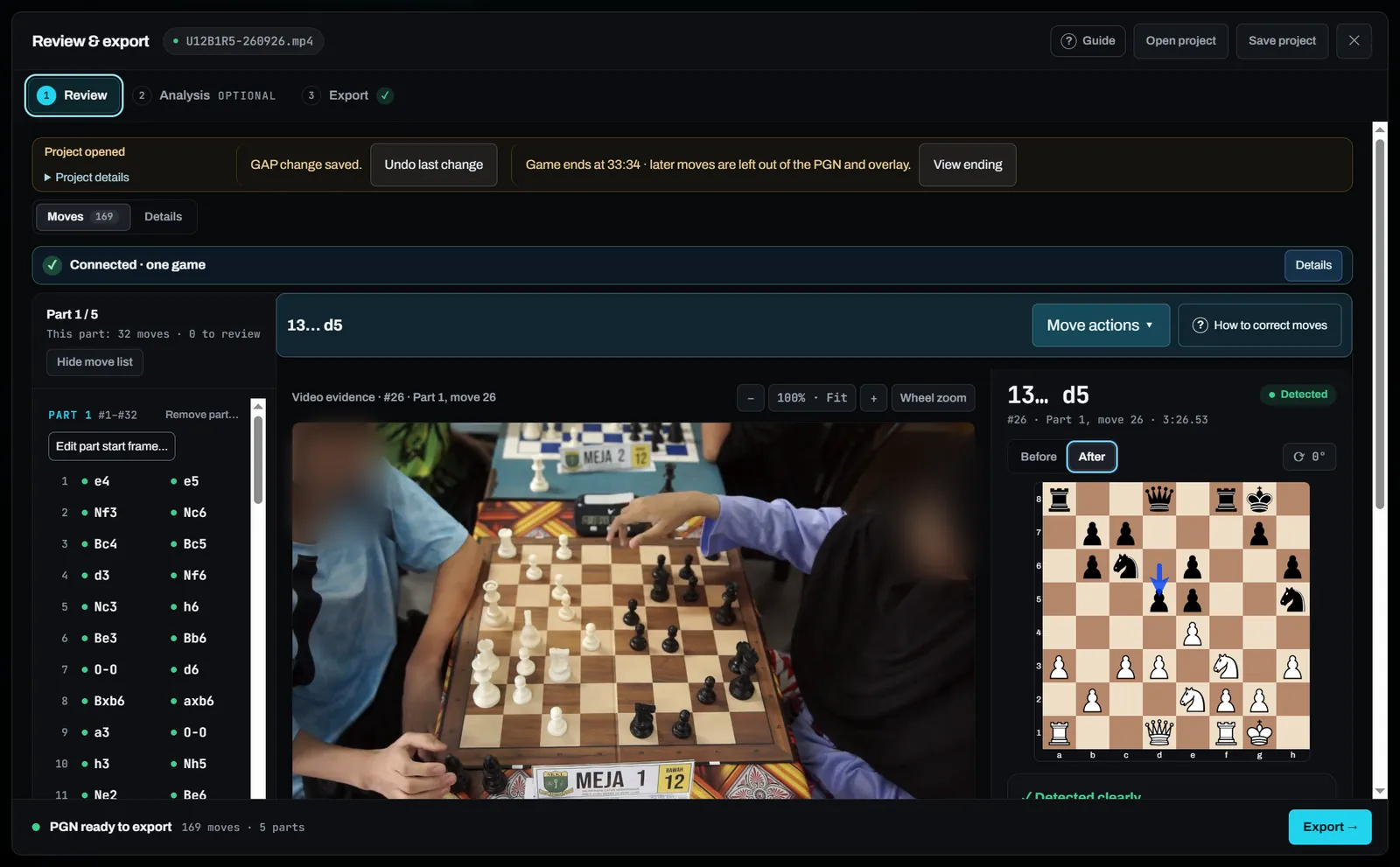
Skrin Studio Review & export menunjukkan video perlawanan, langkah yang dikesan dan kedudukan pada papan digital
Skrin sebenar Studio semasa menyemak rakaman perlawanan OTB.

Telefon → Windows

Bila telefon lambat mengesan langkah

Jika Android entry-level lambat mengimbas atau pengesanan langsung kurang stabil, gunakan Record Game Video di meja. Studio boleh memikul kerja pengesanan, analisis enjin dan render selepas permainan.

01 · Di meja

Simpan rakaman dan butiran permainan

  • Buka Record Game Video di Android. Isi nama dan warna pemain, acara, tempat, pusingan, nombor papan, kawalan masa dan nota dalam tab butiran permainan. Semak kamera serta kualiti rakaman sebelum mula.
  • Pasang telefon pada pemegang kukuh. Mulakan dengan sudut 45° hingga hampir tegak di atas papan, dengan semua 64 petak dan empat penjuru dalam bingkai. Pastikan buah tinggi tidak menutup petak di belakangnya.
  • Rakam permainan bersama audio. Selepas berhenti, tambah keputusan dan simpan rakaman asal.

Lihat panduan sudut dan cahaya →

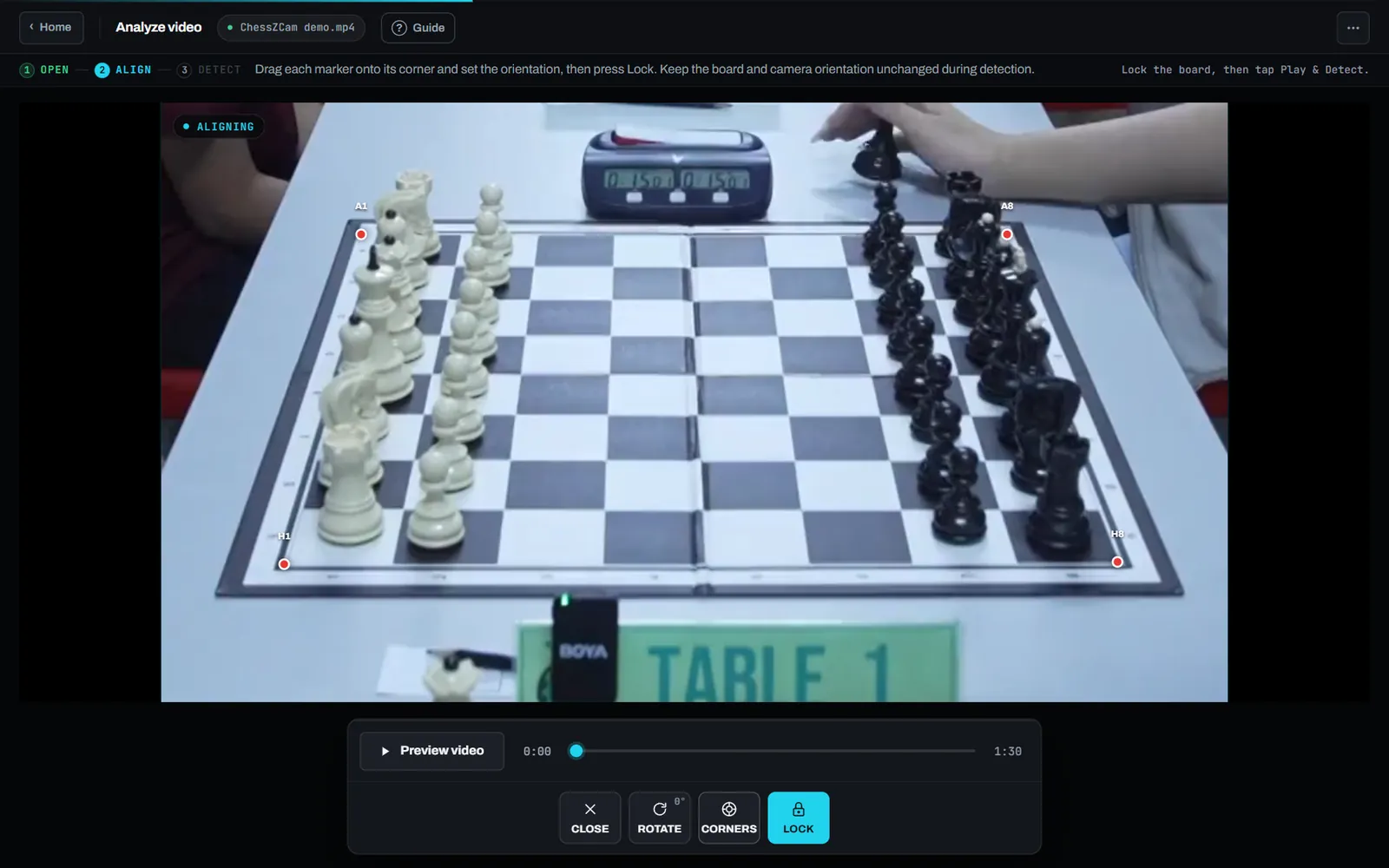
Skrin sebenar Analyze Video menunjukkan keempat-empat penjuru papan dengan penanda kalibrasi
Contoh penjuru papan yang dijajar dalam Studio selepas video diimport.

02 · Telefon dan PC

Pindahkan rakaman, bawa semakan jika ada

Jika Analyze Video di telefon terlalu lambat, terus ikut laluan A. Jika anda sudah mengesan atau membetulkan langkah, laluan B membawa data semakan seperti langkah, pembetulan, analisis tersimpan dan tetapan overlay ke Studio.

Video asal dipindahkan secara berasingan melalui laluan A. Selepas membuka semakan, pautkan video asal di bawah Butiran jika diminta supaya Studio boleh memadankan video dengan langkah dan masa yang tersimpan.

Jika anda hanya menyalin video, masukkan semula butiran permainan dalam Studio jika diperlukan.

A · Rakaman asal

Salin fail video asal dari telefon atau kad memori ke PC melalui folder kongsi pada rangkaian setempat, kabel USB atau pembaca kad. Buka fail dalam Analyze Video untuk mula mengesan.

B · Data semakan yang sudah dibuat

Pada Wi-Fi atau LAN yang sama, buka Pindah semakan di Studio dan pilih Kongsi dari Studio. Imbas QR atau tampal pautan pada Android, pilih Hantar semakan ini, kemudian di Studio tekan Semak semakan diterima dan Buka semakan diterima.

03 · Di Studio

Kesan langkah, kemudian semak dengan Stockfish

Untuk imbasan baharu, buka Analyze Video, jajar empat penjuru papan pada rakaman dan kunci sebelum mengimbas. Jika anda mengimport semakan sedia ada, sambung kerja daripada projek itu.

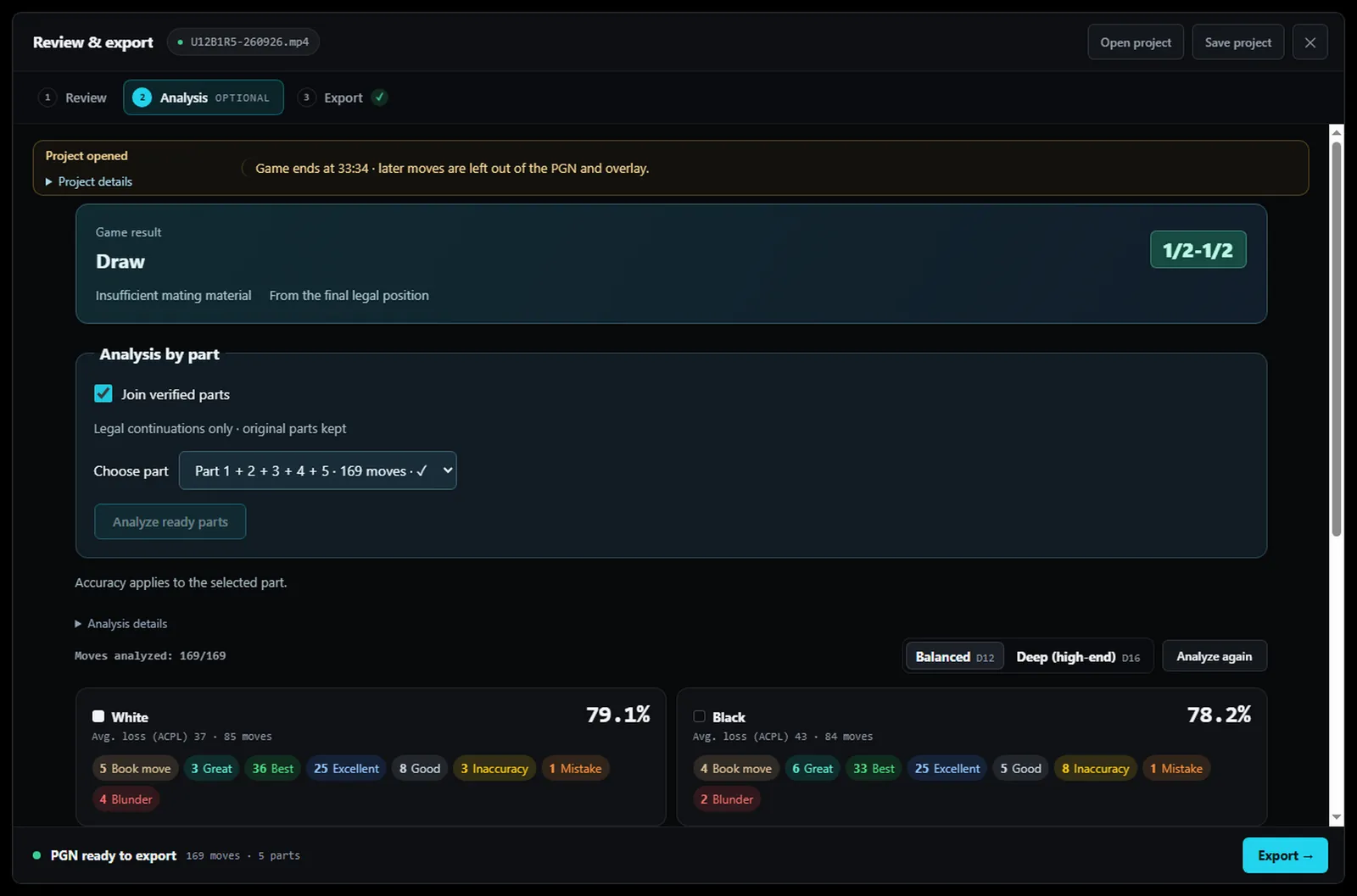
Padankan langkah dengan frame video, semak promosi dan baiki GAP atau langkah tertinggal. Selepas menyemak urutan, jalankan Stockfish untuk penilaian posisi, cadangan dan gred bagi setiap langkah.

Skrin sebenar Stockfish dalam Studio dengan penilaian langkah dan graf ketepatan
Skrin sebenar analisis Stockfish dalam Studio.

04 · Sedia dikongsi

Simpan PGN dan render video

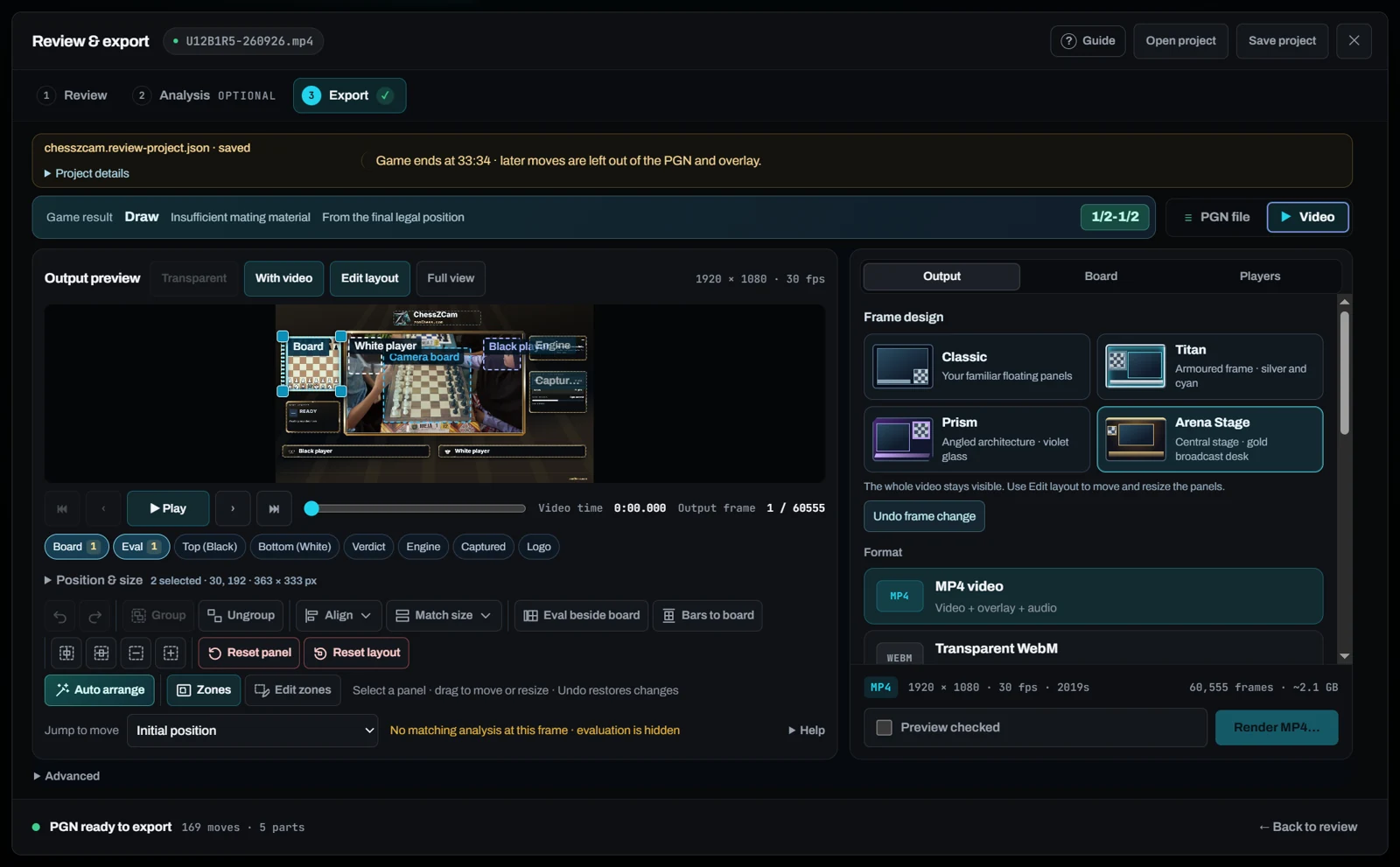
Eksport PGN untuk dikaji semula atau dikongsi dengan jurulatih. Dalam Export, pilih video, kemudian atur saiz papan digital, nama pemain, langkah dan bar penilaian mengikut templat atau susun atur anda sendiri.

Lihat contoh landskap dan potret →

Panel eksport video Studio memaparkan pratonton susun atur dan pilihan templat Classic, Titan, Prism dan Arena Stage
Skrin sebenar pilihan templat dan susun atur eksport Studio.
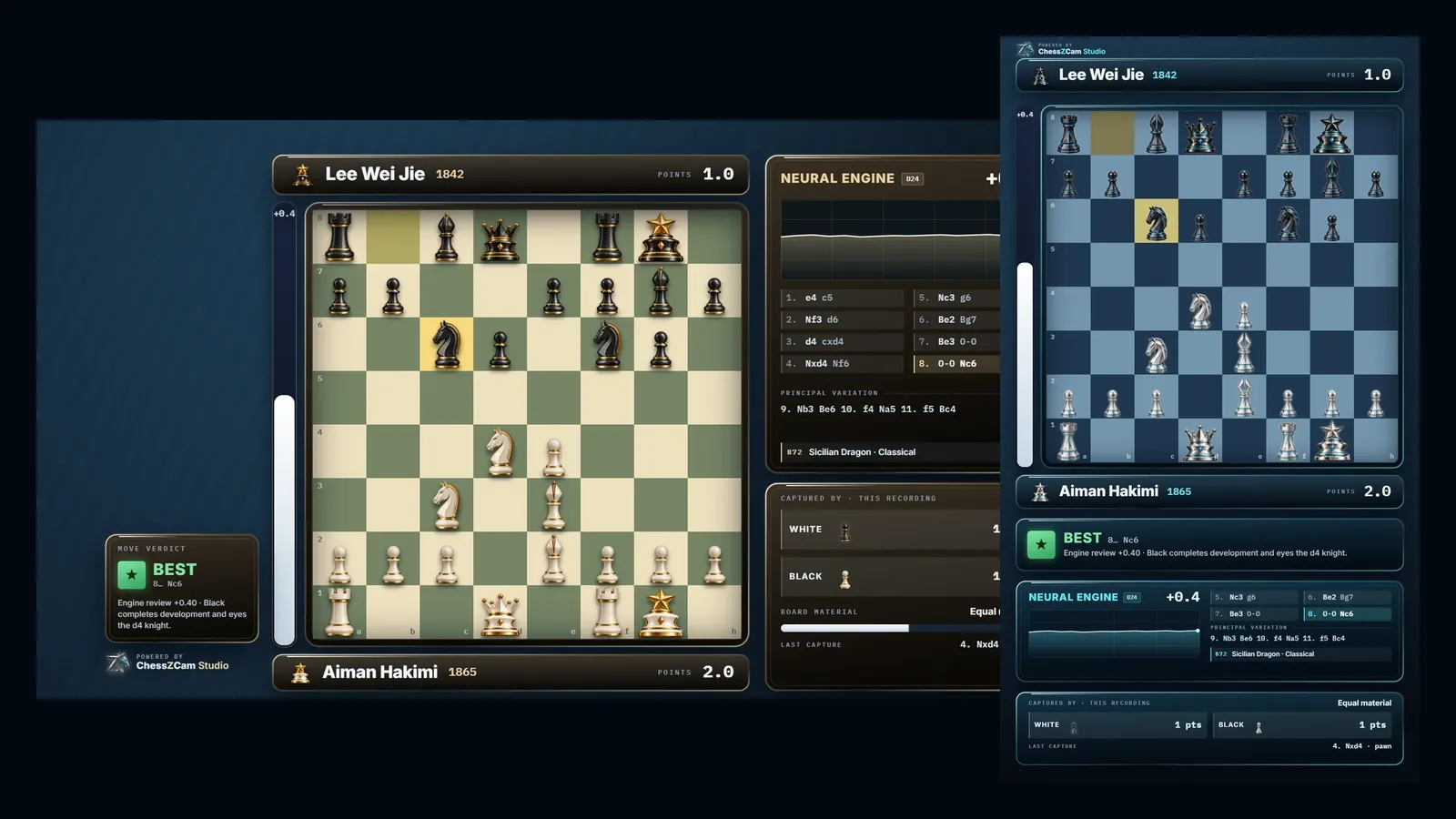
Contoh overlay catur sebenar yang dirender Studio dalam format landskap dan potret
Dua hasil render Studio daripada permainan yang sama. Nama pemain ialah rekaan.

Susun atur, tema dan templat

Satu permainan, dua format video

Aplikasi Android dan Studio sama-sama boleh mengeksport video overlay. Untuk rakaman panjang dan susun atur yang lebih kompleks, PC yang lebih berkuasa biasanya memproses dan merender dengan lebih pantas serta stabil. Prestasi bergantung pada perkakasan, resolusi dan tetapan.

16:9
Landskap untuk ulasan permainan penuh di YouTube
9:16
Potret untuk Shorts, Reels dan TikTok

Lihat demo dan panduan pencipta kandungan →

Daripada kamera ke Studio

Guna kamera yang sesuai dengan meja anda

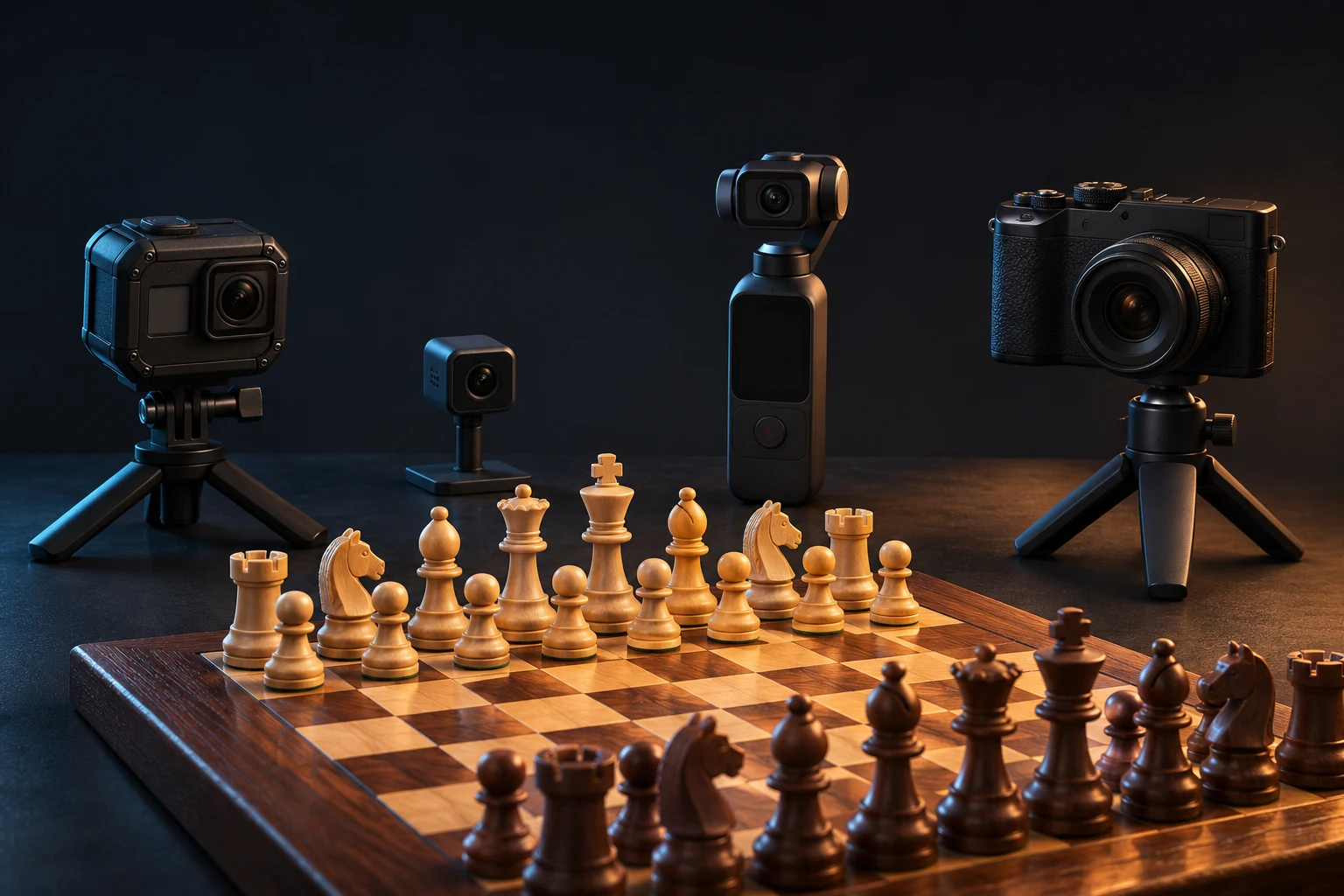
Telefon lama, kamera kecil dan kamera profesional semuanya boleh jadi pilihan. Guna kamera yang anda sudah ada jika rakamannya menunjukkan seluruh papan dengan jelas dan boleh dibuka dalam Studio. Model di bawah ialah contoh daripada beberapa jenama.

Ilustrasi empat kategori kamera di sisi papan catur kayu: action cam, mini cam, kamera gimbal dan kamera mirrorless
Ilustrasi beberapa jenis kamera untuk rakaman OTB.

Uji sebelum permainan. Rakam sekejap dengan kamera pada pemegang yang kukuh. Kekalkan zoom dan sudut, dan pastikan semua petak serta keempat-empat penjuru jelas. Bingkai yang tetap membantu Corner Lock mengekalkan jajaran papan.

Salin video ke Windows dan buka dalam Analyze Video. Jika fail sukar dibuka, cuba tukar kepada MP4 (H.264) sambil mengekalkan bingkai dan garis masa asal. Panduan rakaman →

ChessZCam Live

Studio juga boleh mengesan langkah untuk vMix

Pilih suapan kamera, kad tangkapan atau kamera maya dalam Studio. Studio menghantar keadaan papan kepada ChessZCam Live, dan vMix memaparkan papan digital dan penilaian di atas suapan kamera.

Panduan vMix & OBS →

ChessZCam Studio

Bawa cerita dari meja catur ke skrin

Kongsi momen penentu sebagai klip pendek atau kupas satu permainan penuh. Biar aksi di meja semudah diikuti seperti catur dalam talian.

Dikemas kini